Import logów z DJI: od aparatury do książki lotów w pięć minut
Każdy lot zostawia w aparaturze DJI plik z trasą, czasami i wysokościami. Wystarczy wgrać te pliki do FLAARE, a wpisy w książce lotów powstają same. Krok po kroku: gdzie leżą logi, jak wgrać wszystkie naraz i co zostaje do uzupełnienia.
We wpisie o książce lotów w OSP padło zdanie, że przepisywanie danych z drona do zeszytu to robienie ręcznie czegoś, co już istnieje. Ten wpis pokazuje, jak to „coś” trafia do książki lotów w FLAARE. Cała procedura mieści się w pięciu krokach i zajmuje kilka minut, także po akcji, na której latało kilka maszyn.
Co dron zapisuje sam
Aparatura DJI zapisuje każdy lot w osobnym pliku. Nazwa zaczyna się od DJIFlightRecord_, a w środku jest wszystko, co wpis w książce lotów powinien zawierać:
- trasa GPS w pełnej rozdzielczości,
- czas startu i lądowania,
- wysokości i prędkości,
- zużycie baterii,
- zdarzenia lotu, na przykład ostrzeżenia o baterii albo zmiany trybu lotu,
- numer seryjny drona.
Dwóch rzeczy w logu nie ma: kto leciał i po co. Pilot, kategoria operacji i typ misji to dane, które uzupełnia człowiek. O nich w kroku piątym.
Krok 1. FLAARE na aparaturze
FLAARE działa w przeglądarce, także w tej na aparaturze DJI. Nie trzeba przegrywać plików na komputer ani niczego instalować. Pilot loguje się na aparaturze na swoje konto, w menu bocznym w sekcji Księga wybiera Import i widzi stronę „Import logów” z polem do wgrywania plików.
Import może wykonać każdy pilot na swoim koncie. Nie trzeba czekać na operatora. Ta sama strona działa na komputerze: jeśli w jednostce logi i tak lądują na dysku, można je wgrać stamtąd.
Krok 2. Wszystkie logi naraz
Na stronie importu wystarczy kliknąć „wybierz z dysku” i wskazać pliki. Na aparaturze logi leżą w folderze:
Pamięć wewnętrzna / DJI / com.dji.industry.pilot / FlightRecord
Nie trzeba szukać, które pliki są nowe. Najszybciej przytrzymać pierwszy plik, wybrać w menu „Zaznacz wszystkie” i wgrać cały folder. Liczba plików nie jest ograniczona, a pojedynczy log może mieć do 100 MB. Aplikacja wysyła pliki paczkami i pokazuje postęp.
System przyjmuje pliki .txt z aparatury z DJI Pilot 2, a także z innych aplikacji zbudowanych na DJI Mobile SDK.
Krok 3. System sprawdza, co już zna
Zaznaczenie całego folderu nie tworzy duplikatów. Przed wysłaniem aplikacja sprawdza każdy plik i wysyła tylko te, których jeszcze nie ma w książce organizacji. Po chwili pojawia się podsumowanie w rodzaju: wysłano 12 nowych logów, pominięto 38, bo są już w księdze.
To samo dzieje się, gdy ten sam log wgra dwóch użytkowników, na przykład pilot i operator. Wpis w książce powstaje jeden. Dzięki temu rutyna w jednostce może być prosta: po każdej akcji wgrywa się wszystko, a system sam oddziela nowe od starego.
Krok 4. Kolejka importu
Wgrane pliki trafiają do kolejki. Strona importu pokazuje kolejkę na dziś i historię: ile plików czeka, ile jest przetwarzanych, ile zakończonych i ile z błędem. Każdy plik ma status: W kolejce, Przetwarzanie, Zakończony, Błąd albo Duplikat. Przy zakończonym imporcie widać raport z liczbą zapisanych punktów i zdarzeń oraz odnośnik prosto do wpisu lotu. Dopóki coś się przetwarza, przy pozycji Import w menu widać licznik aktywnych importów.
Jeśli import się nie powiedzie, operator ma przycisk Ponów. Oryginalne pliki są przechowywane przez 30 dni, więc w tym czasie nie trzeba ich wgrywać ponownie. Sam wpis lotu zostaje w książce przez cały okres licencji.
Krok 5. To, czego dron nie wie
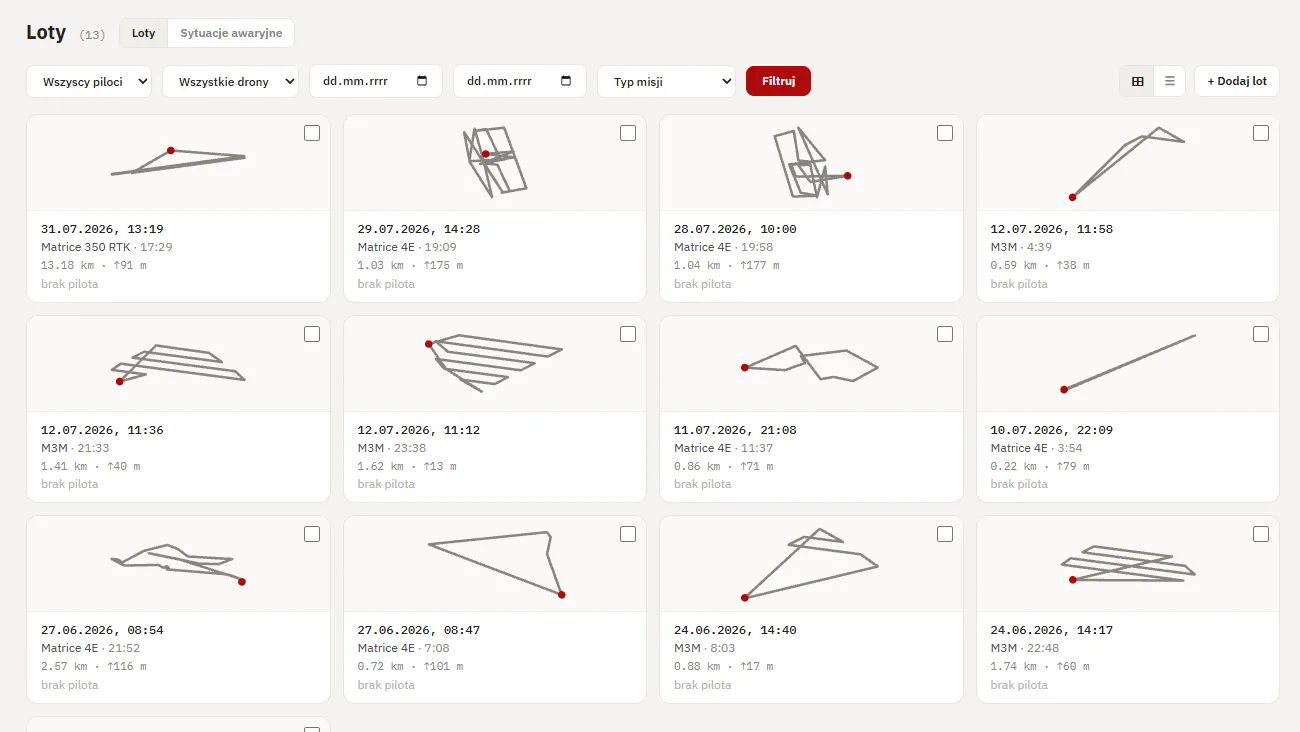
Wpis jest gotowy, ale log nie zapisuje, kto siedział za aparaturą. Na liście lotów nowe wpisy mają adnotację „brak pilota”. Pilot, który wykonał lot, klika przy nim „Przypisz mnie”. Operator może zaznaczyć kilkanaście lotów naraz i przypisać pilota zbiorczo.
Druga rzecz to dane operacyjne: kategoria operacji, typ misji i tryb lotu. Każdy lot ma na to osobną zakładkę. To trzy pola z listy, kilka kliknięć. Warto je uzupełniać na bieżąco, bo trafiają wprost do eksportu książki i oszczędzają pracę przy kwartalnym zestawieniu.
Co powstaje w książce
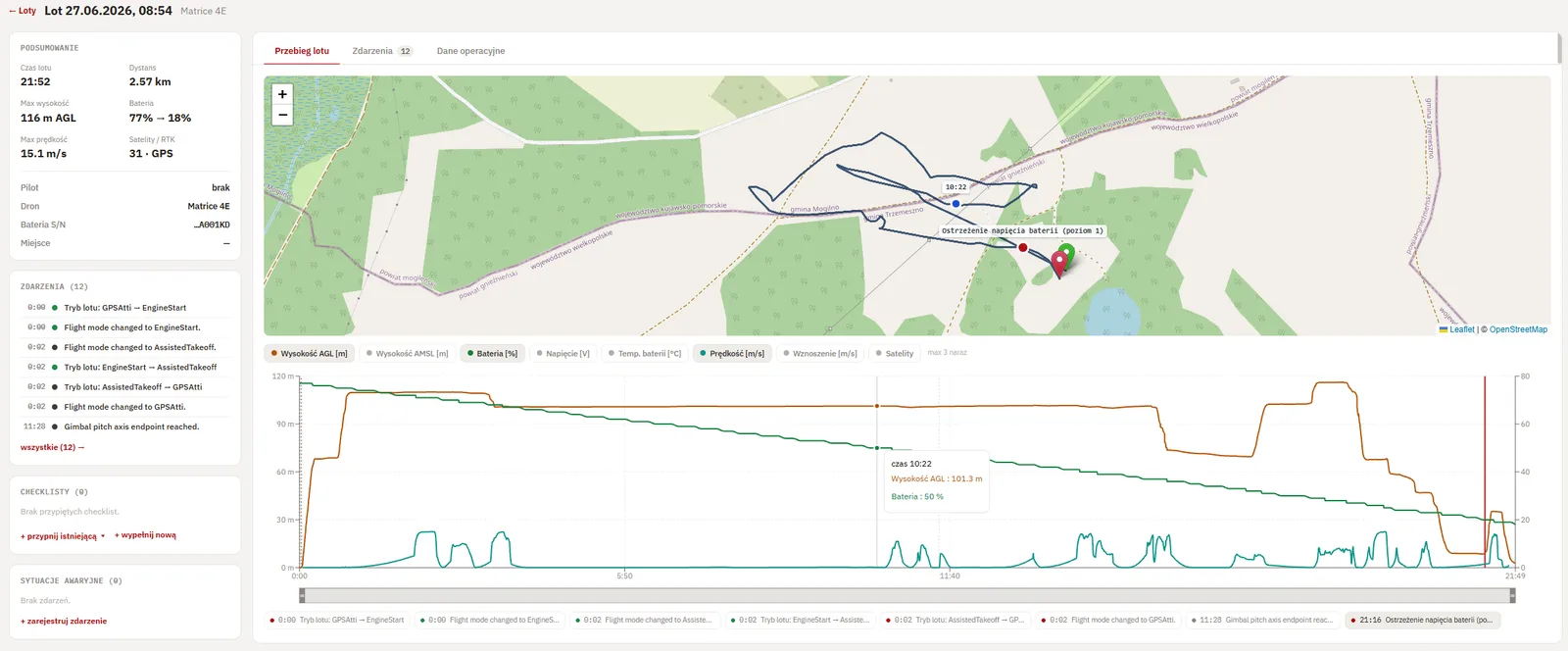
Każdy zaimportowany lot otwiera się jako pełny widok: trasa na mapie, oś zdarzeń i wykres telemetrii. Najazd na wykres pokazuje, gdzie dron był w danej chwili. Klik zdarzenia, na przykład ostrzeżenia o napięciu baterii, zaznacza jego miejsce na trasie.
Na liście lotów każdy wpis ma miniaturę trasy, datę, drona, czas lotu, dystans i maksymalną wysokość. Listę można zawęzić po pilocie, dronie i zakresie dat. Całość eksportuje się do pliku XLSX z numerem operatora, pilotami i kategoriami operacji, w razie potrzeby tylko za wybrany okres albo dla jednego pilota.
Gdy logu nie ma
Zdarza się lot bez logu: aparatura innego producenta, pożyczony sprzęt, plik, który przepadł. Taki lot można dodać ręcznie: data, godzina, czas trwania, dron, pilot i miejsce na mapie. Wpis ręczny trafia do książki i do eksportu na równi z pozostałymi, tylko bez trasy i telemetrii. Jeśli log później się znajdzie, wystarczy go zaimportować i usunąć wpis ręczny, bo system nie łączy ich automatycznie.
Pięć minut po akcji
Z czasem w jednostce ustala się prosta rutyna. Po akcji albo ćwiczeniach pilot otwiera FLAARE na aparaturze, zaznacza cały folder z logami i wgrywa go. System pomija to, co już zna, a nowe loty pojawiają się na liście. Zostaje przypisać się do lotów i uzupełnić kategorię. Książka lotów jest aktualna tego samego dnia, bez zeszytu i bez przepisywania.
Szczegóły limitów i statusów opisuje dokumentacja importu logów. O tym, czym FLAARE jest, a czym nie jest, mówi osobny wpis.
Zobacz FLAARE w działaniu
Prezentacja online, około 30 minut. Bez zakładania konta i bez zobowiązań.
Umów demo